PDF-Ausmalvorlagen schnell speichern und bequem ausdrucken


 Locked


 
|
PDF-Ausmalvorlagen schnell speichern und bequem ausdruckenAn einem regnerischen Vormittag speicherte ich eine Sternenschloss-Datei, ohne ihren Namen zu ändern. Am Abend lagen drei ähnlich benannte PDFs im Downloadordner, und ich wusste nicht mehr, welche Version einen sicheren Seitenrand hatte. Seitdem wähle ich bei AusmalbilderStudio Ausmalbilder zum drucken kostenlos nicht nur nach dem Motiv aus. Ich öffne die Vollansicht, prüfe Konturen und Weißraum, vergebe einen verständlichen Dateinamen und kontrolliere anschließend die Druckvorschau. So führt schnelles Speichern wirklich direkt zu einem bequemen Ausdruck – ohne doppelte Dateien, abgeschnittene Sterne oder unnötige Testläufe. 1. Was eine gute PDF-Ausmalvorlage leisten sollteDie Dateiendung allein sagt wenig über die Druckqualität. Auch eine PDF kann unscharfe Linien, graue Flächen oder randnahe Motive enthalten. 1.1 Klare Konturen und geschlossene MalflächenBeim Vergrößern müssen Augen, Räder, Fenster und Flügel sauber begrenzt bleiben. Pixelige Kurven oder offene Linien führen zum Nachzeichnen. Öffne zuerst die kleinste Fläche; dort zeigt sich die Qualität besonders schnell. 1.2 Weißraum und sichere SeitenränderEin weißer Hintergrund hebt das Motiv hervor und spart Tinte. Wasserzeichen oder Schriftzüge stören die Malflächen. Prüfe, ob Ohren, Sterne und Schwänze genügend Abstand zum Druckbereich behalten. 2. Wie ich die richtige PDF schnell speichereEin Klick auf „Speichern“ dauert nur Sekunden. Ein unverständlicher Dateiname kostet später Zeit, sobald mehrere Varianten im Ordner liegen.
2.1 Warum ich die Vollansicht vor dem Speichern öffneVor dem Speichern prüfe ich Bildaufbau, Detailgrad und Ausrichtung. Ist das Motiv vollständig? Bleibt der Hintergrund ruhig? Passt Hoch- oder Querformat besser? Erst danach speichere ich. 2.2 Meine Regel für verständliche Dateinamen
Statt einer Zahlenfolge nutze ich Motiv, Format und Besonderheit: 2.3 Wie ich doppelte Dateien vermeideVor einem Download suche ich nach dem Motivnamen. Zwei ähnliche Versionen öffne ich nebeneinander, behalte die sauberere und lösche den Rest. Ein aufgeräumter Ordner verhindert Verwechslungen. 3. So bereite ich die PDF für den A4-Druck vorEine vollständige Datei kann durch falsche Skalierung trotzdem unvollständig auf Papier erscheinen. Monde, Flügel oder Baumkronen verschwinden schnell am Rand. 3.1 Hochformat, Querformat und Seitenverhältnis richtig wählen
Wähle die Ausrichtung bewusst und kontrolliere die Druckvorschau. 3.2 Warum ich genau eine Testseite druckeBei „Ausmalbilder ausdrucken pdf“ erwarte ich eine vollständige A4-Seite. Die Testseite zeigt Linienstärke, Flächengröße und Rand in Originalgröße. Ändere bei einem Fehler nur eine Einstellung; so bleibt die Ursache nachvollziehbar.
4. Wie ich Motiv, Zeit und Stiftart abstimmeZehn freie Minuten verlangen einen anderen Detailgrad als ein langer Nachmittag. Auch die Stiftspitze entscheidet über kleine Flächen. 4.1 Einzelmotive für einen schnellen StartHase, Elefant, Auto oder große Blume besitzen klare Silhouetten und breite Bereiche. Wer nach „Ausmalbilder zum drucken“ sucht, sollte trotzdem die kleinste Fläche prüfen. Wähle eine Seite, lege wenige Farben bereit und beginne sofort. 4.2 Bildgeschichten für längere MalzeitenRegenfuchs, Zug, Drache und Sternenschloss bieten Platz für Wetter, Landschaft und Schatten. Buntstifte eignen sich für Verläufe; Filzstifte brauchen deutlich getrennte Bereiche. Lass schwierige Hintergründe für einen zweiten Malmoment offen. Siehe Seite: Ausmalbilder: kostenlose Malvorlagen für Spiel und Lernen Ausmalbilder Halloween Zum Ausdrucken Fuer Gruselig Schoene Abende 5. Diese Motive speichere ich in meiner SammlungMeine Sammlung bleibt übersichtlich, weil einfache Figuren und detailreiche Szenen getrennt abgelegt werden. So finde ich schneller ein Motiv, das zur verfügbaren Zeit passt. 5.1 Ruhige Figuren mit klarer Silhouette
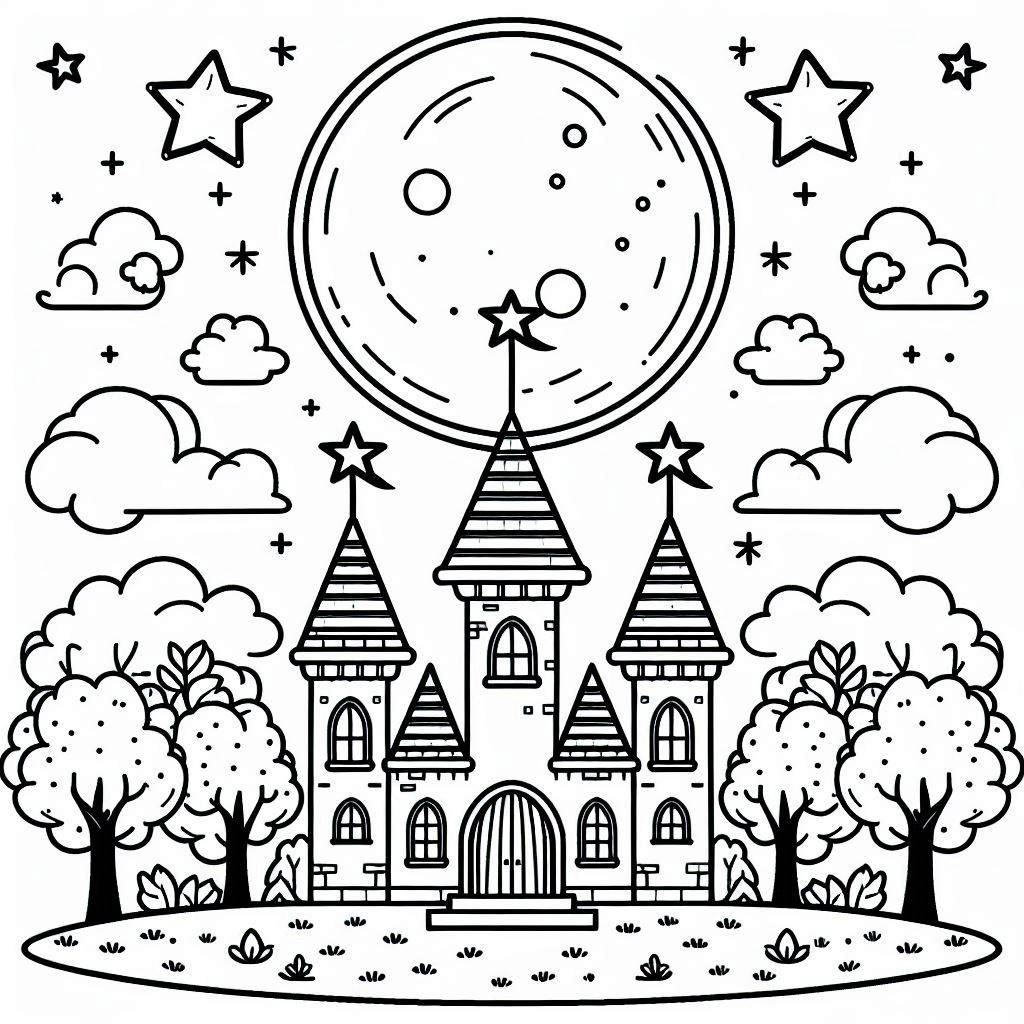
Diese Dateien liegen im Ordner für kurze Pausen. 5.2 Szenen mit Bewegung und FantasieFuchs am Regenfenster, Zug auf einem Hügel und Drache zwischen Wolken verlangen mehr Zeit. Roboter, Dinosaurier und Sternenschloss öffnen Fantasiewelten. Speichere nur die Version, deren Konturen auch vergrößert ruhig bleiben. 6. Als der Mond in der falschen PDF-Version fehlteZwei Sternenschloss-Dateien sahen im Ordner fast gleich aus. Eine besaß einen sicheren Rand, die andere war bereits stark vergrößert. Ihre Namen waren Zahlenfolgen.
6.1 Wie ich die falsche Version druckteIch öffnete die erste Datei, überflog die Vorschau und druckte sofort. Beide Dateien wirkten ähnlich. Der Ausdruck nicht. Auf dem Papier fehlte der halbe Mond; ein Stern lag außerhalb des Druckbereichs. 6.2 Was ich seitdem direkt nach dem Speichern tueHeute öffne ich jede neue PDF vollständig, prüfe die vier Ecken und vergebe einen eindeutigen Namen. Danach drucke ich genau eine Testseite. Fehlerhafte oder doppelte Versionen lösche ich sofort. 7. Wie die Website meinen PDF-Ablauf strukturiertKategorien und Vorschauen verkürzen die Auswahl, ersetzen aber nicht den eigenen Qualitätscheck. Bildaufbau, Flächengröße und Randabstand müssen weiterhin zum geplanten Ausdruck passen. 7.1 Orientierung nach Motiv, Format und DetailgradIch unterscheide Tiere, Fahrzeuge, Natur und Fantasie sowie Einzelmotive und Bildgeschichten. Anschließend prüfe ich Ausrichtung, kleinste Fläche und Hintergrunddichte. So wird aus vielen Treffern eine überschaubare Auswahl. 7.2 Mein letzter Schritt vor dem AusmalenIst die richtige PDF geöffnet? Ist der Dateiname verständlich? Bleibt das Motiv vollständig auf A4? Öffne jetzt bei AusmalbilderStudio eine passende Vorlage, prüfe die Vollansicht und speichere genau eine Datei mit eindeutigem Namen. Kontrolliere danach die Druckvorschau und gib zunächst nur eine Testseite aus. |
| Free forum by Nabble | Edit this page |